 |
Ressources |
| |
|
| | |
| | |
Rebootez l33t sous Win2K : modifier le logo du boot
Modifier le logo de démarrage sous Windows 98, on le savait, c'est too easy.
Le modifier sous Windows 2000, c'est pas suuuuper compliqué, explications. Ou, si vous savez déjà, quelques super l33t logos.
Le principe
L'opération résumée en quelques mots, cela vous suffira si vous reconsultez cette page plus tard :
· Faire une copie du fichier C:\WINNT\SYSTEM32\NTOSKRNL.EXE en C:\WINNT\SYSTEM32\KERNEL01.EXE
· Faire une image .BMP en 16 couleurs et 640x480
· Utiliser Ressource Hacker pour importer cette image dans KERNEL01.EXE
· Modifier le fichier C:\BOOT.INI pour utiliser KERNEL01 plutot que NTOSKRNL.EXE
Le seul programme dont vous aurez besoin (en plus bien sûr d'un Paint Shop Pro ou Photoshop pour créer une image) est l'excellent Ressource Hacker (mirroré localement ici au cas où)
L'opération en détail
Voici pas à pas l'opération, que je vous suggère de lire sans vous précipiter vu qu'aucun service après vente ne sera effectué sur le produit (comprendre : toi casser ton windows ? moi rien à cirer :)
Ceci étant, n'ayez crainte, nous travaillerons sur une copie de fichier, vous ne risquez rien.
Etape 1
Faites une copie du fichier C:\WINNT\SYSTEM32\NTOSKRNL.EXE ("NT OS Kernel"), nommez la KERNEL01.EXE dans le même répertoire.
Ce fichier est pour ainsi dire le coeur de votre Windows 2000, aussi travaillerons-nous sur une copie pour être sûr de ne rien abimer dans l'original.
Etape 2
Téléchargez, installez puis lancez Ressource Hacker (site d'origine ou copie locale au cas où)
Etape 3
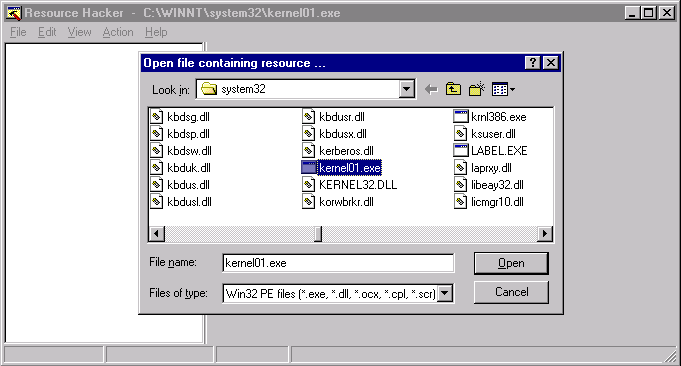
Cliquez sur le menu File, Open, et allez chercher le fichier KERNEL01.EXE que vous avez préalablement créé dans le répertoire C:\WinNT\System32\
Etape 4
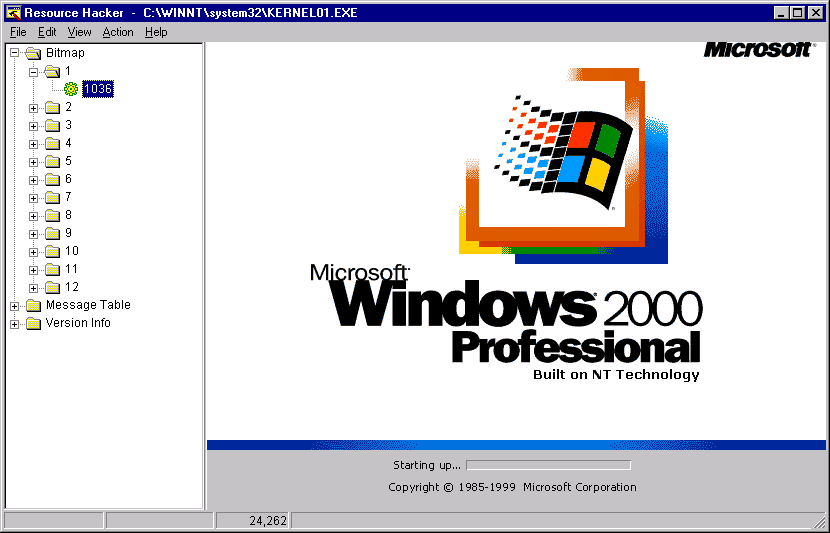
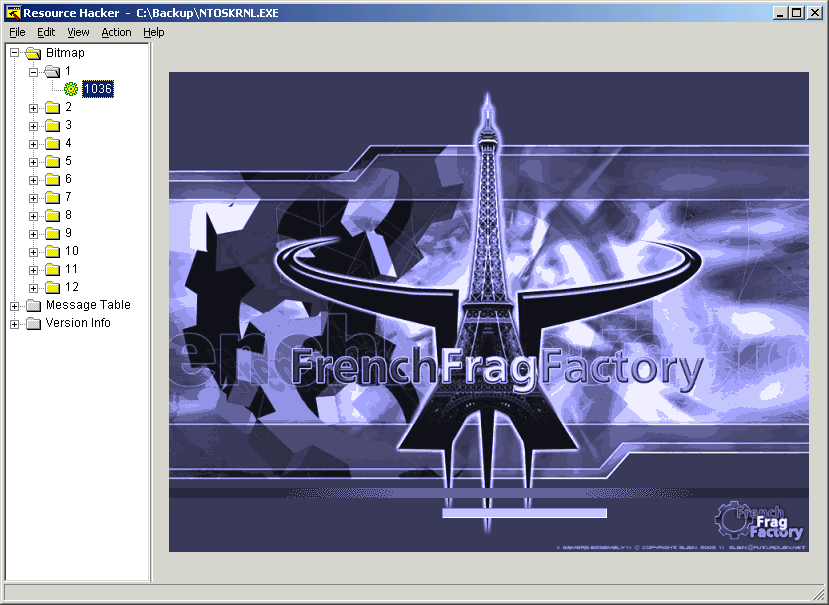
Dans la liste des ressources à gauche, ouvrez le dossier "Bitmaps", puis "1" : une ressource numérotée "1036" (ce numéro peut varier selon votre version de Windows 2000, mais peu importe) devrait contenir le logo d'origine.
Oké, minimisez Ressource Hacker, nous allons passer à la création du logo de remplacement.
Etape 5
Lancez votre logiciel de retouche d'image, il va falloir créer une image de 640 par 480 pixels en 16 couleurs (pas 16 bits, 16 couleurs hein)
L'image peut contenir ce que vous voulez mais réservez au bon endroit l'emplacement pour la barre de progression et la barre qui défile lors du boot. Comme base, j'ai préparé ce fichier boot-modele.gif qui contient l'emplacement de ces deux portions d'images particulières (attention, le format est .GIF, une fois votre image réalisée, enregistrez-la en .BMP)

Si vous êtes du genre suckah loosah avec votre Photoshop warezé, vous pouvez tout simplement aller chercher un logo déjà tout fait parmi cette splendide collection thématique réalisée par mes petites mains
Etape 6
Une fois votre image fabriquée ou choisie, enregistrez la dans un endroit sûr, sec et frais, à l'abri de la lumière. Il doit bien s'agir d'une image .BMP, de taille 640x480 pixels, et en 16 couleurs.
Etape 7
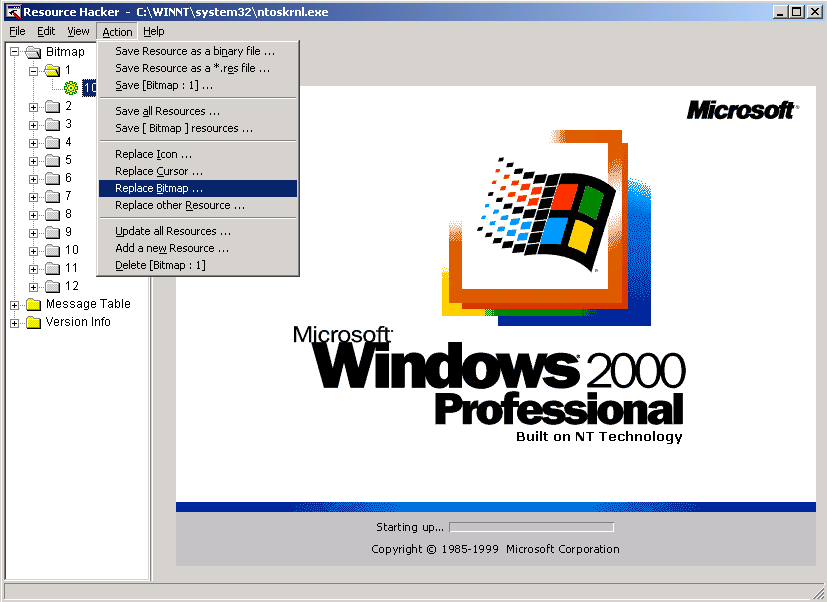
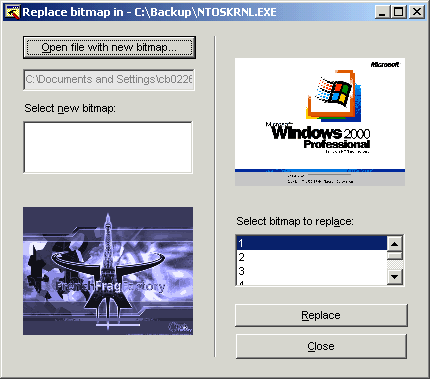
Retournez à Ressource Hacker, cliquez sur "Action", "Replace Bitmap". Cela ouvrira une seconde fenêtre, cliquez sur "Open file with new bitmap" et cherchez l'image en 16 couleur dont on parle depuis le début. Les deux images ci-dessus résument cette étape.
Etape 8
Une fois l'image remplacée, cliquez sur "Replace", ce qui devrait vous ramener à l'écran principal de Ressource Hacker. Pour vérifier que tout se passe comme prévu, afficher le contenu de la première ressource bitmap que vous venez de changer :
Etape 9
Si tout a l'air oké, cliquez sur "File" et "Save".
Etape 10
Petite récap pour les angoissés : nous avons donc fait une copie du fichier système NTOSKRNL.EXE, copie nommée KERNEL01.EXE, dans le répertoire C:\WINNT\SYSTEM32\. Cette copie, et rien que cette copie, a été modifiée avec Ressource Hacker, qui nous a permis de mettre à la place du logo mega lame un logo super l33t. C'est bon ?
Etape 11
On va maintenant dire à Windows 2000 : "FFS, quand tu boutes, n'utilise pas le lame NTOSKRNL.EXE, mais plutôt le l33t KERNEL01.EXE"
Pour ce faire, éditons le fichier C:\BOOT.INI avec Notepad.
Ce ne sera bien sûr possible qu'à deux conditions : si d'une part votre Windows affiche les fichiers systèmes, et si votre BOOT.INI n'est pas en lecture seule
Pour la première condition, ouvrez n'importe quel dossier, cliquez sur "Outils", "Options des dossiers", allez sur l'onglet "Affichage" et cliquez sur "Afficher les fichiers et dossiers cachés".
Pour la seconde, clic droit sur le fichier BOOT.INI dans le dossier racine C:\, et décochez la case "Lecture seule FFS".
Etape 12
Modifions maintenant le fichier BOOT.INI de la racine. A l'origine, le votre devrait ressembler à quelque chose comme le mien :
[boot loader]
timeout=3
default=multi(0)disk(0)rdisk(0)partition(1)\WINNT
[operating systems]
multi(0)disk(0)rdisk(0)partition(1)\WINNT="Microsoft Windows 2000 Professionnel" /fastdetect
Nous allons maintenant ajouter une ligne permettant, lors du boot, de choisir entre les deux versions de Kernel : la votre que vous venez de modifier, et l'originale. Ainsi, si vous avez faggotisé une étape, vous pourrez toujours booter normalement.
Copiez-collez la dernière ligne, et rajoutez le switch /KERNEL=KERNEL01.EXE au choix de l'OS, en modifiant l'appellation "Windows 2000 Professionnel" en quelque chose de plus parlant :
[boot loader]
timeout=3
default=multi(0)disk(0)rdisk(0)partition(1)\WINNT
[operating systems]
multi(0)disk(0)rdisk(0)partition(1)\WINNT="Win2K Supar l33t Logo" /fastdetect /KERNEL=KERNEL01.EXE
multi(0)disk(0)rdisk(0)partition(1)\WINNT="Microsoft Windows 2000 Professionnel" /fastdetect
Soyez sûr de ne pas avoir la valeur 0 à la ligne timeout : c'est elle qui définit le temps que restera affiché le choix des kernel lors du boot. Mettez une valeur relativement courte (3 secondes) qui ne ralentira pas trop votre boot, mais vous laissera tout de même le temps de choisir le kernel original en cas de besoin.
Etape 13
Rebootez. Admirez. Appelez votre mère / femme / copine, rebootez et faites lui admirer.
Etape 14
Vous pouvez tout à fait créer des gazillions de logo super l33t (ou bien en choisir des gazillions parmi ce choix sublime) et tous les lister dans votre fichier BOOT.INI : vous pouvez ainsi choisir le logo de démarrage à chaque fois
Il vous suffit de créer plusieurs copies du fichier NTOSKRNL.EXE (KERNEL01.EXE, KERNEL02.EXE, etc...) et de toutes les lister dans le fichier BOOT.INI :
[boot loader]
timeout=3
default=multi(0)disk(0)rdisk(0)partition(1)\WINNT
[operating systems]
multi(0)disk(0)rdisk(0)partition(1)\WINNT="Win2K and the l33t Quake Logo" /fastdetect /KERNEL=KERNEL01.EXE
multi(0)disk(0)rdisk(0)partition(1)\WINNT="Win2K with l33t Teen Logo" /fastdetect /KERNEL=KERNEL02.EXE
multi(0)disk(0)rdisk(0)partition(1)\WINNT="Ma Super Bagnole Logo" /fastdetect /KERNEL=KERNEL03.EXE
multi(0)disk(0)rdisk(0)partition(1)\WINNT="Microsoft Windows 2000 Professionnel" /fastdetect
Crédits et conclusion
J'ai réalisé cette page à partir de l'excellent article de Little White Dog, après avoir essayé pas à pas leurs explications pour changer mon propre logo.
Vous trouverez d'ailleurs chez eux une super chiée de logos (plus de 500) dans beaucoup de genres différents
La procédure pour Windows XP est sensiblement équivalente, faites donc un tour dans Google pour trouver les détails, moi j'ai pas Windows XP
A partir de l'excellent travail de Xeoon et des quelques autres artistes qui ont réalisé des Wallpapers SARL, j'ai fait quelques logo de boot, enjoy.
Vous avez réalisé un super l33t logo de boot Quake ou SARL ? Envoyez le moi FFS, je vais le mettre ici tout de suite !